
引言
几天前,我的 Ubuntu 系统在一次自动更新后,NVIDIA 驱动崩溃了,导致了包括显示问题在内的几个问题。我花半天才修好,还在朋友圈里吐槽了 Ubuntu,一个朋友建议我改用 Arch Linux。
由于我已经在台式机上安装了 Ubuntu-Win11 双系统,但笔记本上只有 Win11 系统,于是我决定在笔记本上安装 Arch-Win11 双系统。这篇文章我来分享一些安装和配置 Arch Linux 的经验。
1️⃣ 安装 Arch Linux
1.1 制作 USB 启动盘
1.2 使用“archinstall”安装
2️⃣ 设置外观
2.1 安装扩展
- AppIndicator and KStatusNotifierItem Support
- Blur my Shell
- Burn My Windows
- Compiz alike magic lamp effect
- Coverflow Alt-Tab
- Dash to Dock
- GNOME Fuzzy App Search
- Hide Top Bar
- Window Gestures(用于触控板)
2.2 安装主题
- 光标:Adwaita(默认)
- 图标:McMojave-circle-dark
- Shell:Mojave-Dark
- 旧版应用程序:Mojave-Dark
3️⃣ 实用软件
3.1 Chrome(网页浏览器)
与其他浏览器相比,Chrome 的内存占用更低,而且我也更喜欢它的外观以及在多设备之间的同步体验。
要安装 Chrome,我们可以使用 Arch User Repository(AUR):
paru -S google-chrome
3.2 MPV(媒体播放器)
MPV 是一款强大、轻量、用途广泛且 开源 的媒体播放器,支持多种视频文件格式、音视频编解码器以及字幕类型。MPV 可以通过控制台和快捷键实现各种命令。此外,MPV 支持 GPU 视频解码,因此效率很高,能够流畅播放高分辨率视频。


要安装 MPV,请使用以下 pacman 命令:
sudo pacman -S mpv
安装后,我们可以编辑 ~/.config/mpv 中的配置文件。以下是我的配置:
# input.conf

UP  		add volume 2
DOWN 		add volume -2
CTRL+LEFT	seek -60
CTRL+RIGHT	seek 60
CTRL+UP     add brightness 1
CTRL+DOWN   add brightness -1

/           seek 0 absolute

1			set speed 1.0
2			set speed 2.0
3			set speed 3.0
4			ignore
5			ignore
6			ignore
7			ignore
8			ignore
# mpv.conf

vo=gpu                                   # use gpu
hwdec=auto                              # prefer hardware decoding (native mode)
keep-open=yes                           # pause after playing the last entry in the playlist
save-position-on-quit=yes               # save the current playback status when quitting
watch-later-options=start,vid,aid,sid   # specify a list of attributes to save the playback status (example: playback position, video, audio, subtitle track numbers)
audio-file-auto=fuzzy                   # automatically load external audio tracks with similar names
sub-auto=fuzzy                          # automatically load external subtitles with similar names
profile=high-quality                    # use a built-in high-quality preset
screenshot-dir="/home/ricky/Pictures/Screenshots" # scrennshot directory path
geometry=1280x720                       # default window size
-- ./scripts/LEFT.lua

function perform_seek()
    local duration = mp.get_property_number("duration")
    if duration then
        local skip_percent = 0.04
        local seek_time_1 = duration * skip_percent
	local seek_time_2 = 4
	local seek_time = -math.min(seek_time_1, seek_time_2)
        mp.commandv("seek", seek_time, "relative", "exact")
    end
end

mp.add_key_binding("LEFT", "on_key_press", perform_seek, {repeatable=true})
-- ./scripts/RIGHT.lua

function perform_seek()
    local duration = mp.get_property_number("duration")
    if duration then
        local skip_percent = 0.04
        local seek_time_1 = duration * skip_percent
	local seek_time_2 = 4
	local seek_time = math.min(seek_time_1, seek_time_2)
        mp.commandv("seek", seek_time, "relative", "exact")
    end
end

mp.add_key_binding("RIGHT", "on_key_press", perform_seek, {repeatable=true})
3.3 Viewnior(图像查看器)
Viewnior 是一款轻量且 开源 的图像查看器,专为简洁和速度而设计。Viewnior 支持多种图像格式,包括 JPEG、GIF、BMP、PNG 等。同时,你还可以使用 Viewnior 进行一些简单的图像编辑操作,例如裁剪。
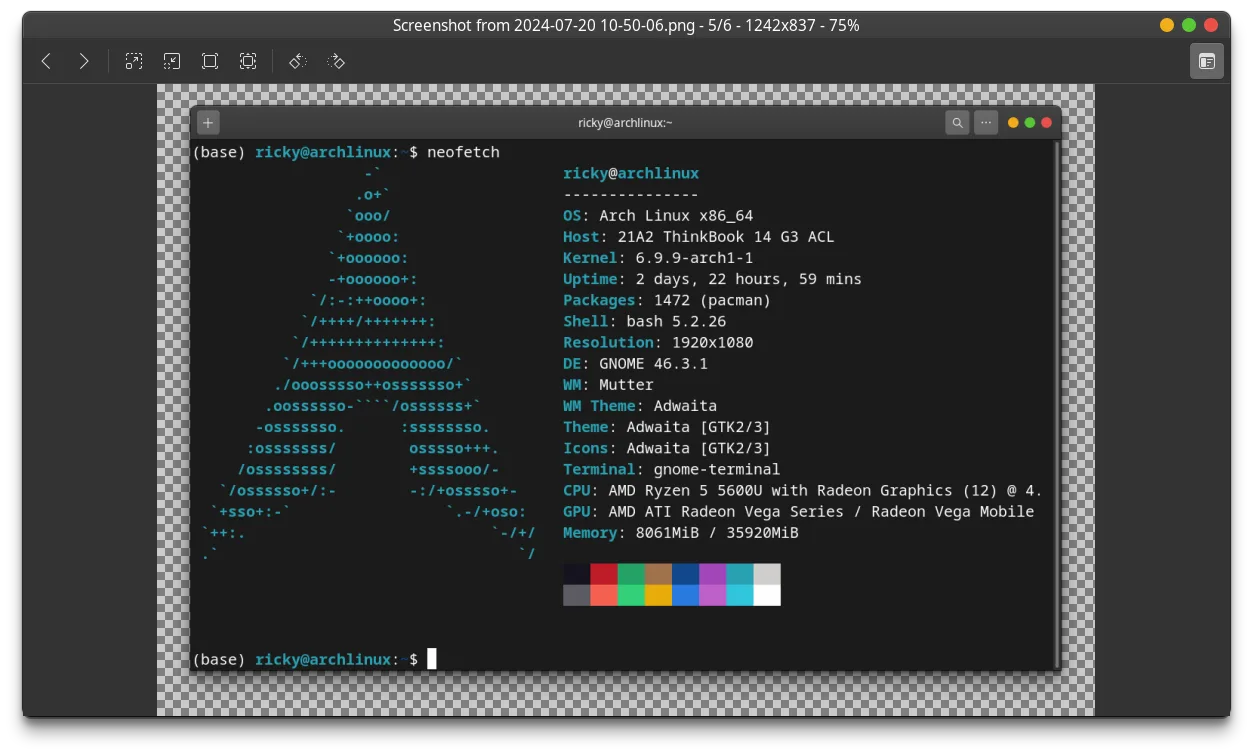
要安装 Viewnior,请使用以下 pacman 命令:
sudo pacman -S viewnior
3.4 Sioyek(PDF 查看器)
Sioyek 是一款强大、轻量且 开源 的 PDF 阅读器,支持批注和搜索功能,包括本地搜索和一键 Google 搜索。Sioyek 采用类似 Vim 的键盘快捷键进行操作,并支持使用插件。我之所以用 Sioyek 而不是 Evince,主要是因为它性能更好。在阅读大型 PDF 文件并尝试复制文本时,Evince 会占满一个 CPU 核心并卡死,而 Sioyek 则能流畅运行。

要安装 Sioyek,我们可以使用 AUR:
paru -S sioyek
这里是我的配置:
# key_user.config

next_page	    <right>
previous_page	<left>
# prefs_user.conf

background_color	            0.185 0.185 0.185
text_highlight_color 	        0.41176 0.69020 1.0
status_bar_color 	            0.185 0.185 0.185

should_launch_new_window        1 # always open another file in a new window
3.5 Transmission(BitTorrent 客户端)
Transmission 是一款快速、轻量且 开源 的 BitTorrent 客户端,以简洁、高效和极低的资源占用而闻名。它以简洁、不打扰的界面著称,并且能很好地集成到桌面环境中。
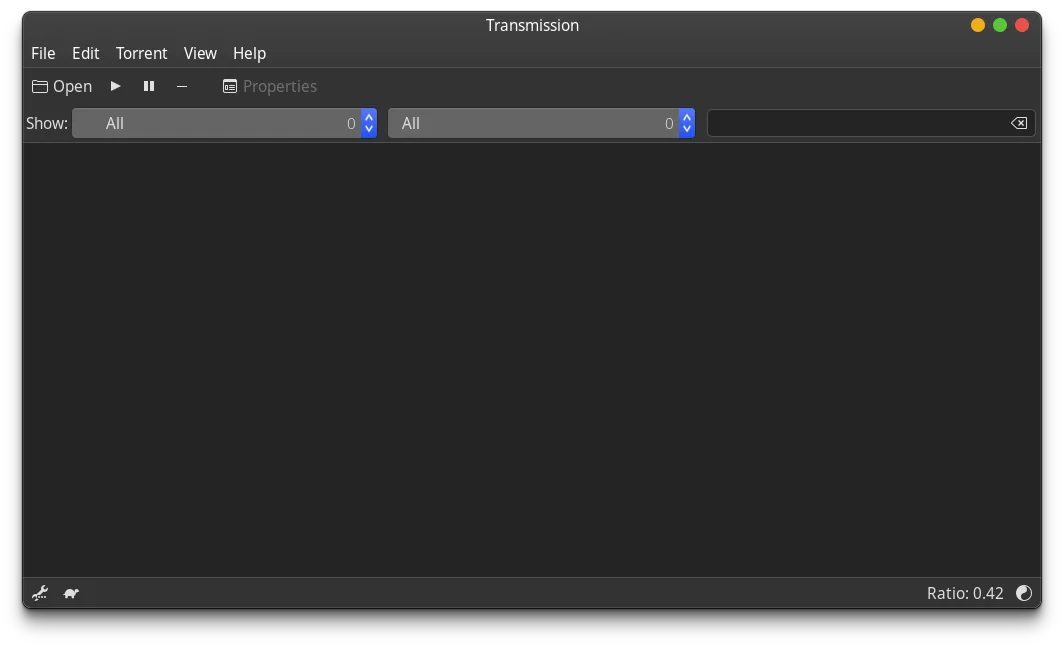
要安装 Transmission,我们可以使用 AUR:
paru -S transmission-gtk
3.6 Syncthing(文件同步)
Syncthing 是一款 开源 的持续文件同步程序,旨在实时同步两个或更多设备之间的文件,是备份、在多设备之间保存工作文件或与他人共享内容的绝佳工具。与传统云存储方案不同,Syncthing 不依赖中心服务器来存储你的数据;相反,它会直接连接各设备,确保你的数据不会存放在你无法控制的服务器上。
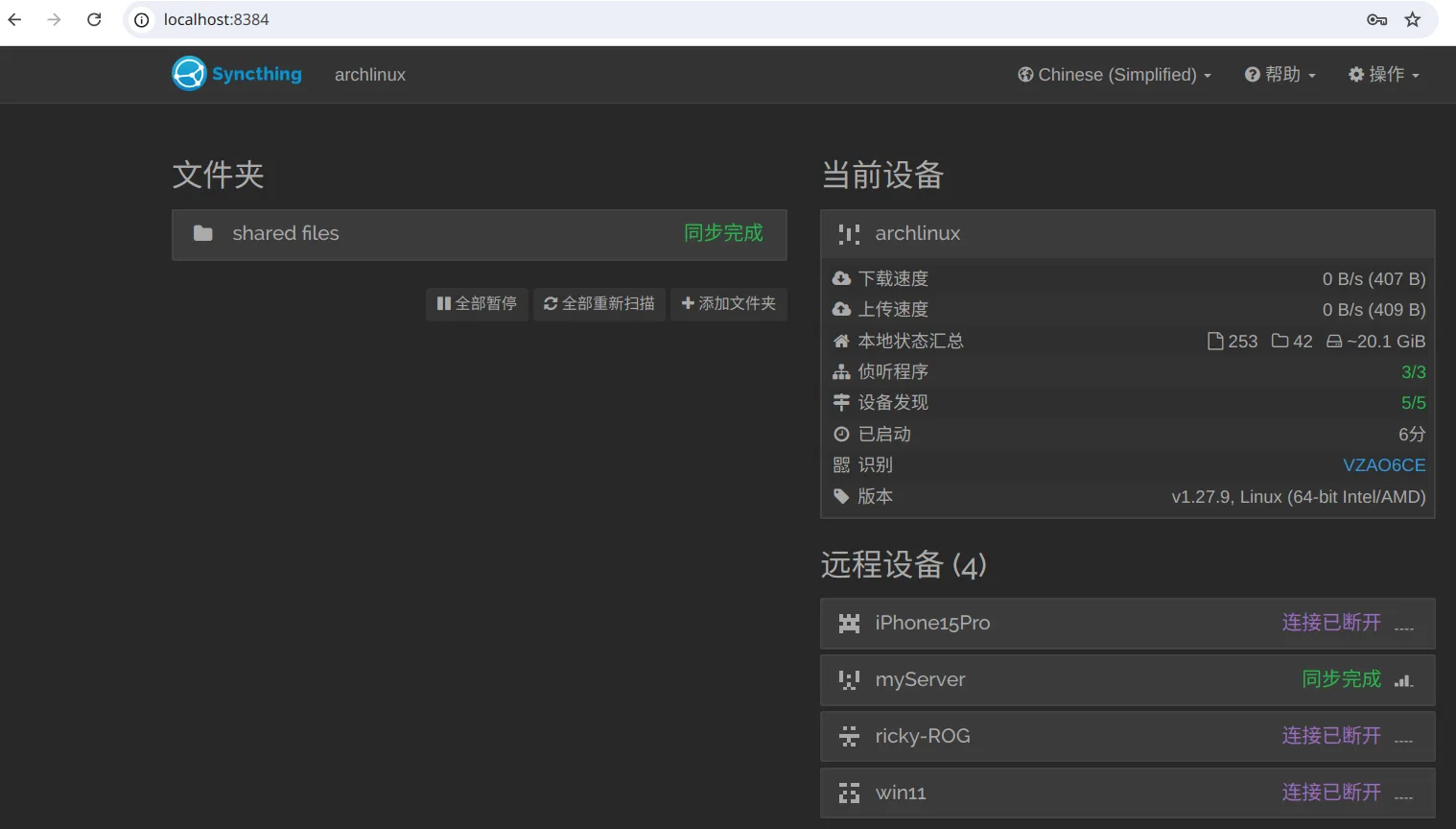
要安装 Syncthing,请使用以下 pacman 命令:
sudo pacman -S syncthing
3.7 VS Code(文本编辑器)
要安装 VS Code,我们可以使用 AUR:
paru -S visual-studio-code-bin
3.8 F3D(3D 查看器)
F3D 是一款快速且极简的 开源 3D 查看器。它主要面向以简洁而高效的方式快速、有效地可视化各种 3D 文件格式。
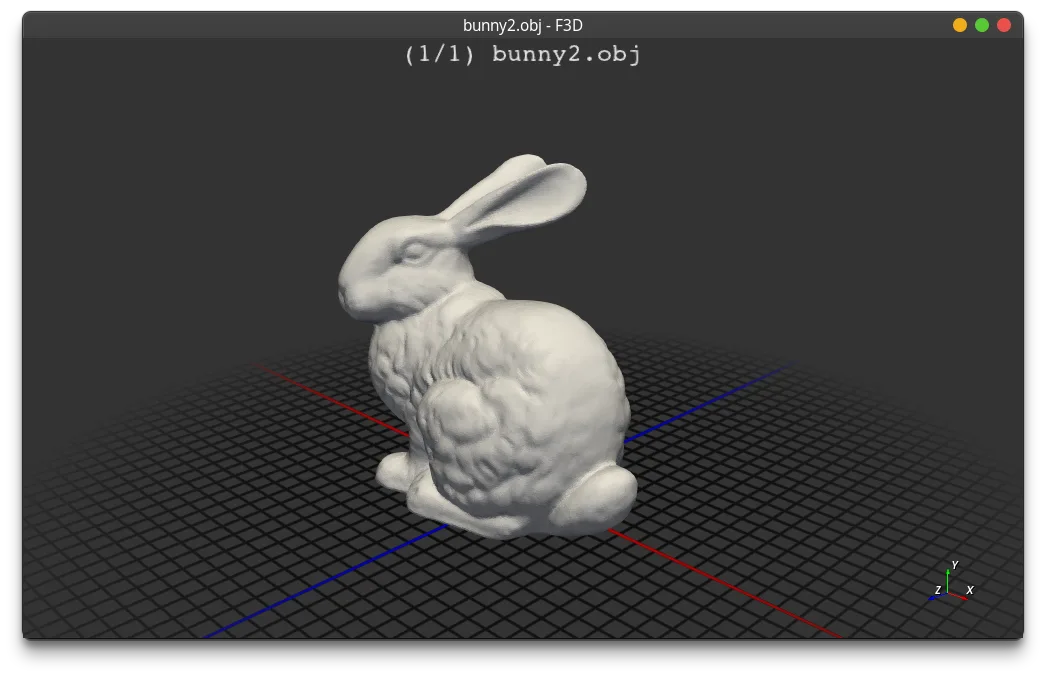
要安装 F3D,我们可以使用 AUR:
paru -S f3d-bin